안녕하세요! 드디어 8회차에 왔습니다. 오늘은 “캡컷으로 쇼츠 편집하기”를 배워볼 거예요. 지금까지 상품 선정, 영상 소스, 대본, 음성과 자막까지 준비했으니 이제 퍼즐을 맞출 차례죠. 왕초보도 쉽게 따라 할 수 있도록 기본 편집 과정부터 화면 비율, 자막 넣기, 효과 주기까지 차근차근 알려드릴게요.
1. 캡컷 설치와 첫 화면
캡컷은 무료로 사용할 수 있는 영상 편집 툴이에요. - PC 버전과 모바일 버전 모두 있습니다.
- 앱스토어/구글플레이에서 ‘캡컷(CapCut)’을 검색해 설치하세요.
- 앱을 열면 ‘새 프로젝트’ 버튼이 보이는데, 여기서 우리가 준비한 영상·음성·자막 파일을 불러올 수 있습니다.
2. 파일 불러오기
1) 새 프로젝트 만들기 → “가져오기” 버튼 클릭
2) 영상 소스 파일 추가
3) 타입캐스트에서 만든 음성 파일 추가
4) 부류에서 만든 자막(SRT 파일) 불러오기
불러온 파일은 아래 타임라인에 자동으로 배치돼요. 왕초보라면 처음엔 ‘영상 → 음성 → 자막’ 순으로 차곡차곡 올리면 이해가 쉽습니다.
3. 화면 비율 설정
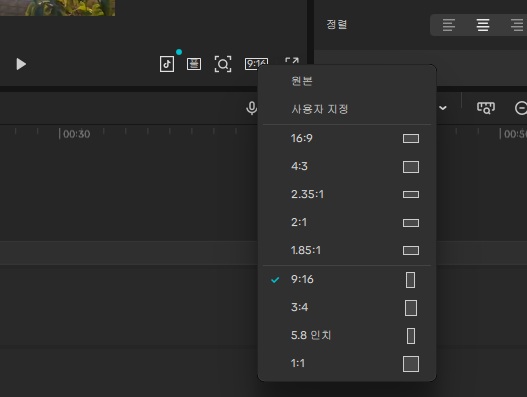
쇼츠 영상은 무조건 세로 9:16 비율이에요. - 미리보기 화면 상단에서 “비율” 버튼 클릭 - 9:16 선택 - 영상이 가로로 촬영된 경우, 드래그해 확대하고 위치를 조정해 주세요. 이렇게 맞추면 숏츠에 올려도 화면이 꽉 차게 보입니다.
4. 자막 넣고 꾸미기
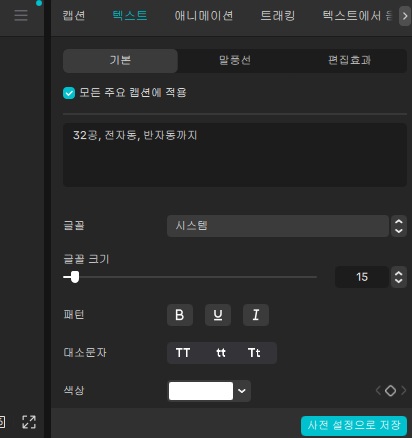
부류에서 만든 SRT 파일을 불러오면, 자막이 자동으로 싱크에 맞춰 들어가요. 여기서 왕초보도 쉽게 할 수 있는 자막 꾸미기 팁은:
✔ 글씨체 변경 – 보기 좋은 폰트 선택
✔ 색상 강조 – 핵심 단어에만 노란색/빨간색 적용
✔ 위치 조정 – 화면 하단 중앙 정렬 추천
✔ 테두리 효과 – 흰색 글자 + 검은 테두리 조합이 가장 가독성 좋아요
작은 꾸밈만 해도 영상이 훨씬 더 전문적으로 보여요.
5. 효과와 전환 넣기
숏츠는 짧고 빠르게 넘어가는 영상이라서 장면 전환이 깔끔해야 합니다.
✔ 컷 편집 – 불필요한 부분은 가위 아이콘으로 잘라내기
✔ 전환 효과 – 슬라이드, 페이드 효과 활용
✔ 스티커/아이콘 – 강조할 부분에 살짝 넣어주면 시청자가 더 집중해요
✔ 음악 – 저작권 없는 무료 음악을 배경에 살짝 깔면 훨씬 생동감 있습니다.
단, 음악은 음성이 잘 들리도록 볼륨을 낮춰주세요.
6. 왕초보를 위한 편집 팁
- 영상 길이는 20~30초를 넘기지 마세요.
- 첫 3초는 강렬하게! 상품의 핵심 장면부터 보여주세요.
- 자막은 1~2줄로 짧게 유지하세요.
- 편집 후 꼭 미리보기로 전체 흐름을 확인하세요.
- 처음엔 단순하게 만들고, 점점 효과를 추가하는 게 좋아요.
이웃님들께..
오늘은 8회차, "캡컷으로 쇼츠 편집하기"를 배워봤습니다. 정리하자면, 영상·음성·자막 파일을 불러와서 9:16 비율로 맞추고, 자막 꾸미기와 효과를 추가하면 됩니다. 왕초보도 몇 번만 연습하면 손에 익고, 점점 더 퀄리티 있는 영상을 만들 수 있어요. 다음 단계에서는 이렇게 만든 영상을 업로드하고, 설명란을 최적화하는 방법을 알려드릴게요!